Apple przeniosło ostrzeżenia o najemnym spyware bezpośrednio na ekran blokady iPhone’a — jak odróżnić prawdziwy alert od phishingu

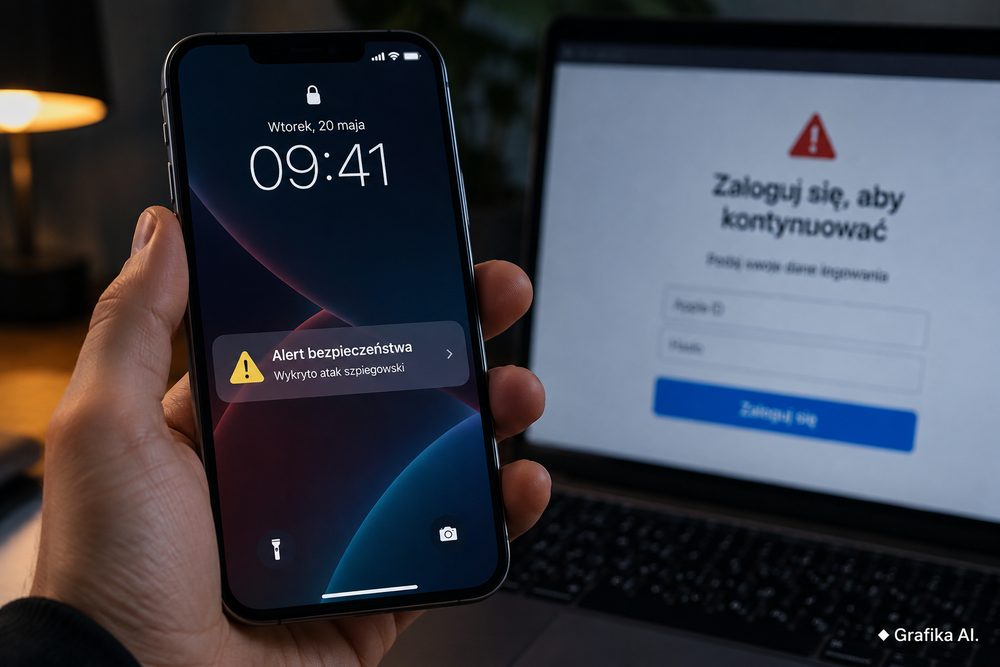
Jeśli na ekranie blokady iPhone’a pojawi się komunikat, że Apple wykryło atak najemnego oprogramowania szpiegowskiego wymierzony w twój telefon, pierwszym odruchem może być uznanie go za oszustwo. To akurat rozsądna reakcja. Fałszywe alerty bezpieczeństwa od lat należą do ulubionych narzędzi phishingowych. Problem w tym, że od sierpnia 2026 r. bardzo podobnie może wyglądać również prawdziwe, systemowe ostrzeżenie Apple.
Apple zmieniło sposób dostarczania tzw. Apple Threat Notifications. Ostrzeżenie może pojawić się bezpośrednio na ekranie blokady iPhone’a oraz w aplikacji Ustawienia. Firma nadal informuje także e-mailem i pokazuje komunikat po zalogowaniu do Konta Apple. Zmiana ma znaczenie praktyczne: wiadomość dotycząca potencjalnego ataku za miliony dolarów nie ginie już tak łatwo między newsletterem, fakturą i spamem.
To nie jest jednak alarm przeznaczony dla każdego użytkownika, który kliknął podejrzany link. Najemne spyware to zupełnie inna liga niż typowy malware, fałszywa paczka z SMS-a czy próba wyłudzenia danych do bankowości.
Apple przenosi alarm tam, gdzie trudno go przeoczyć
Apple wysyła specjalne ostrzeżenia o ukierunkowanych atakach od 2021 r. Firma informuje, że powiadamiała już osoby w ponad 150 krajach, a tylko w nowej rundzie alertów z 13 sierpnia 2026 r. ostrzeżenia trafiły do użytkowników w 110 państwach. Najczęstszymi celami podobnych operacji są dziennikarze, politycy, dyplomaci, aktywiści oraz inne osoby posiadające informacje warte kosztownej, indywidualnej operacji inwigilacyjnej.
W polskich realiach słowo Pegasus nie jest abstrakcją. Publiczna debata dotycząca wykorzystywania zaawansowanego spyware pokazała już, że takie narzędzia nie służą wyłącznie śledzeniu terrorystów czy zagranicznych szpiegów. Jednocześnie nie należy automatycznie utożsamiać każdego nowego alertu Apple właśnie z Pegasusem. Apple celowo nie podaje użytkownikowi nazwy narzędzia ani podmiotu odpowiedzialnego za atak.
Aktualnie ostrzeżenie może zostać dostarczone kilkoma kanałami:
-
jako Apple Threat Notification na ekranie blokady iPhone’a,
-
jako ostrzeżenie widoczne w Ustawieniach,
-
e-mailem na adres powiązany z Kontem Apple,
-
jako wyraźny baner po zalogowaniu do account.apple.com.
Apple zastrzega, że zestaw widocznych powiadomień może zależeć od modelu urządzenia oraz wersji oprogramowania. Nie należy więc oczekiwać identycznego układu na każdym iPhonie.
Treść systemowego ostrzeżenia jest jednoznaczna: Apple informuje, że wykryło atak najemnego spyware skierowany przeciwko konkretnemu iPhone’owi i że użytkownik powinien podjąć działania w celu ochrony danych oraz urządzenia.
Tu istotne rozróżnienie: otrzymanie alertu nie oznacza automatycznie, że telefon został skutecznie przejęty. Apple mówi o wykryciu aktywności zgodnej z ukierunkowanym atakiem. Firma określa swoje powiadomienia jako alerty o wysokim stopniu pewności, ale nie twierdzi, że jej system detekcji może ze stuprocentową dokładnością ustalić, czy eksploatacja urządzenia się powiodła.
Dlatego nie ma sensu wpadać w panikę, ale jeszcze większym błędem byłoby machnięcie ręką na komunikat.
Prawdziwy alert Apple czy phishing? Jeden test jest ważniejszy od wyglądu
Najgorszy sposób weryfikowania alertu to ocenianie, czy „wygląda jak Apple”. Dobrze przygotowana strona phishingowa może kopiować krój pisma, ikony, kolory i komunikaty niemal piksel w piksel. Równie słabym kryterium jest samo sprawdzanie nazwy nadawcy wyświetlanej przez aplikację pocztową.
Najpewniejsza metoda polega na całkowitym pominięciu otrzymanej wiadomości.
Nie klikaj znajdującego się w niej przycisku. Nie korzystaj z podanego numeru telefonu. Nie instaluj wskazanego programu.
Zamiast tego:
-
Otwórz przeglądarkę samodzielnie.
-
Wpisz ręcznie account.apple.com.
-
Zaloguj się do swojego Konta Apple.
-
Sprawdź górną część strony.
Jeżeli Apple rzeczywiście wysłało ci Threat Notification, informacja powinna być wyraźnie widoczna po zalogowaniu. To jest punkt kontrolny, któremu należy nadać większy priorytet niż wygląd e-maila czy SMS-a.
Są też czerwone flagi pozwalające odrzucić oszustwo praktycznie od razu. Prawdziwe ostrzeżenie Apple o najemnym spyware nie będzie wymagało, aby użytkownik:
-
podał hasło do Konta Apple w odpowiedzi na wiadomość,
-
przekazał kod uwierzytelniania dwuskładnikowego,
-
otworzył załącznik,
-
zainstalował aplikację dostarczoną w wiadomości,
-
zainstalował profil konfiguracyjny,
-
kliknął link przesłany e-mailem lub telefonicznie w celu „usunięcia spyware”.
Apple podaje również konkretny adres używany obecnie do wysyłania e-mailowych ostrzeżeń: threat-notifications@email.apple.com. To przydatny sygnał pomocniczy, ale nie powinien zastępować sprawdzenia komunikatu bezpośrednio na koncie. Pole „Od” można próbować fałszować, a użytkownik oglądający wiadomość na małym ekranie często nie widzi pełnych nagłówków poczty.
Jest jeszcze jedna praktyczna zasada. Jeżeli „Apple” straszy, że masz 5 minut na reakcję, grozi natychmiastowym zablokowaniem konta albo żąda płatności za usunięcie zagrożenia, to nie jest procedura dotycząca Apple Threat Notification. Atakujący chcą wymusić pośpiech. Prawdziwa procedura Apple prowadzi użytkownika w stronę zabezpieczenia urządzeń i uzyskania specjalistycznej pomocy, a nie do płatności czy instalowania „antywirusa”.
Dostałeś prawdziwe ostrzeżenie. Najpierw Lockdown Mode, potem dalsze działania
Po potwierdzeniu autentyczności alertu zmienia się kolejność priorytetów. Nie zaczynałbym od kasowania historii Safari, wymiany karty SIM czy przeglądania listy aplikacji. Przy ataku tej klasy są to działania poboczne, które mogą dać fałszywe poczucie kontroli.
Pierwszy priorytet to aktualizacja urządzenia i włączenie Lockdown Mode, czyli Trybu izolacji.
Na iPhonie opcję znajdziesz w:
Ustawienia → Prywatność i bezpieczeństwo → Tryb izolacji / Lockdown Mode → Włącz
Urządzenie wymaga następnie ponownego uruchomienia i potwierdzenia operacji kodem. Apple zaleca również aktualizację wszystkich posiadanych urządzeń przed uruchomieniem tej ochrony. Tryb trzeba aktywować osobno m.in. na iPhonie, iPadzie i Macu; włączenie go na iPhonie obejmuje natomiast sparowany Apple Watch.
Lockdown Mode nie jest zwykłym „antywirusem”. Celowo ogranicza funkcje systemu, żeby zmniejszyć liczbę mechanizmów, które można wykorzystać do przeprowadzenia ataku.
Po włączeniu zmienia się między innymi działanie:
-
Wiadomości – większość typów załączników zostaje zablokowana, a część funkcji związanych z linkami jest wyłączona;
-
Safari i przeglądania internetu – część bardziej złożonych technologii webowych zostaje ograniczona, dlatego niektóre strony mogą działać gorzej lub wolniej;
-
FaceTime – przychodzące połączenia od osób, z którymi wcześniej nie było kontaktu, podlegają ograniczeniom;
-
Zdjęć – podczas udostępniania zdjęć usuwane są informacje o lokalizacji, a albumy udostępniane zostają ograniczone;
-
połączeń z komputerami i akcesoriami – urządzenie musi być odblokowane przed nawiązaniem określonych połączeń;
-
sieci komórkowej i Wi-Fi – system zaostrza reguły dotyczące niezabezpieczonych sieci, a obsługa 2G i 3G na iPhonie i iPadzie zostaje wyłączona;
-
profili konfiguracyjnych – nowych profili nie można instalować, a urządzenia nie można w tym czasie zapisać do nowego systemu zarządzania MDM.
I właśnie te niedogodności są ceną za ochronę. Niektóre witryny zaczną się zachowywać dziwnie, część zaproszeń przestanie dochodzić, a pewne funkcje wiadomości będą ograniczone. Dla przeciętnego właściciela iPhone’a włączanie Lockdown Mode „na wszelki wypadek” przez cały rok zwykle nie ma większego sensu. Po prawdziwym ostrzeżeniu Apple bilans jest jednak zupełnie inny.
Drugi priorytet to pomoc specjalisty od incydentów wysokiego ryzyka. Apple kieruje odbiorców takich ostrzeżeń m.in. do prowadzonej przez Access Now usługi Digital Security Helpline, działającej całodobowo. To ważne szczególnie dla dziennikarza, polityka, działacza społecznego, prawnika czy osoby posiadającej poufne kontakty. Celem nie jest wtedy wyłącznie zabezpieczenie jednego telefonu, ale ustalenie, czy zagrożone mogą być także konta, współpracownicy albo inne urządzenia.
Trzeci priorytet obejmuje porządki bezpieczeństwa, które i tak powinny być standardem:
-
zainstalowanie najnowszej wersji iOS,
-
włączenie uwierzytelniania dwuskładnikowego dla Konta Apple,
-
używanie mocnego i unikalnego hasła,
-
aktywowanie Ochrony skradzionego urządzenia,
-
sprawdzenie innych urządzeń przypisanych do konta,
-
unikanie otwierania podejrzanych załączników i linków.
Nie zaczynałbym natomiast od przywracania iPhone’a do ustawień fabrycznych bez konsultacji, jeśli sprawa może mieć znaczenie zawodowe, prawne albo dowodowe. W przypadku rzeczywistej operacji szpiegowskiej materiał znajdujący się na urządzeniu może być przydatny ekspertom prowadzącym analizę. Nerwowe „wyczyszczenie wszystkiego” nie zawsze jest pierwszym właściwym ruchem.
FAQ – najczęstsze pytania o ostrzeżenia Apple
Czy alert o najemnym spyware oznacza, że mój iPhone został zhakowany?
Nie. Oznacza, że Apple wykryło z wysokim stopniem pewności aktywność wskazującą na indywidualnie wymierzony atak. Atak mógł zostać zatrzymany albo zakończyć się powodzeniem; samo powiadomienie tego nie rozstrzyga.
Czy Apple pokaże taki komunikat każdemu użytkownikowi po wykryciu wirusa?
Nie. Threat Notifications dotyczą wyjątkowo zaawansowanych i ukierunkowanych ataków najemnego spyware, a nie typowego phishingu, adware czy masowo rozsyłanego malware.
Jak najszybciej sprawdzić, czy alert jest prawdziwy?
Nie używaj linku z wiadomości. Samodzielnie wejdź na account.apple.com, zaloguj się i sprawdź, czy u góry strony znajduje się oficjalne ostrzeżenie Apple.
Czy prawdziwe ostrzeżenie Apple może poprosić o kod weryfikacyjny albo instalację profilu?
Nie. Apple jednoznacznie wskazuje, że Threat Notification nie żąda hasła, kodu weryfikacyjnego, instalowania aplikacji lub profili ani otwierania plików. Taki komunikat należy traktować jako próbę oszustwa.
Czy powinienem od razu włączyć Lockdown Mode?
Jeżeli potwierdzisz prawdziwe Threat Notification – tak, to jedno z działań o najwyższym priorytecie. Trzeba jednak zaakceptować ograniczenia części funkcji Wiadomości, Safari, FaceTime, sieci i połączeń z akcesoriami.
Czy brak komunikatu na ekranie blokady oznacza, że e-mail jest fałszywy?
Nie musi. Apple zaznacza, że sposób dostarczenia ostrzeżenia może zależeć od modelu iPhone’a i wersji oprogramowania. Rozstrzygające sprawdzenie wykonuje się po samodzielnym zalogowaniu do Konta Apple.
Co zrobić jako pierwsze po otrzymaniu podejrzanego alertu?
Najpierw nie klikaj niczego w wiadomości. Potwierdź alert bezpośrednio na Koncie Apple. Jeżeli jest prawdziwy, zaktualizuj urządzenia, włącz Lockdown Mode i – szczególnie gdy twoja praca lub działalność może czynić cię celem – potraktuj sprawę jak rzeczywisty incydent bezpieczeństwa, a nie kolejny podejrzany e-mail do skasowania.

Redakcja
Uwielbiam odkrywać ciekawe tematy i przekładać zdobytą wiedzę na przydatne poradniki. Piszę przede wszystkim z myślą o czytelnikach, którzy cenią konkret, prosty język i praktyczne rozwiązania.